Die Position mancher Menüpunkte kann je nach iOS Version variieren. Diese Anleitung wurde auf einem iPhone unter iOS 26 erstellt.
Einrichtung:
1. Öffnen Sie die Einstellungen an Ihrem iPhone
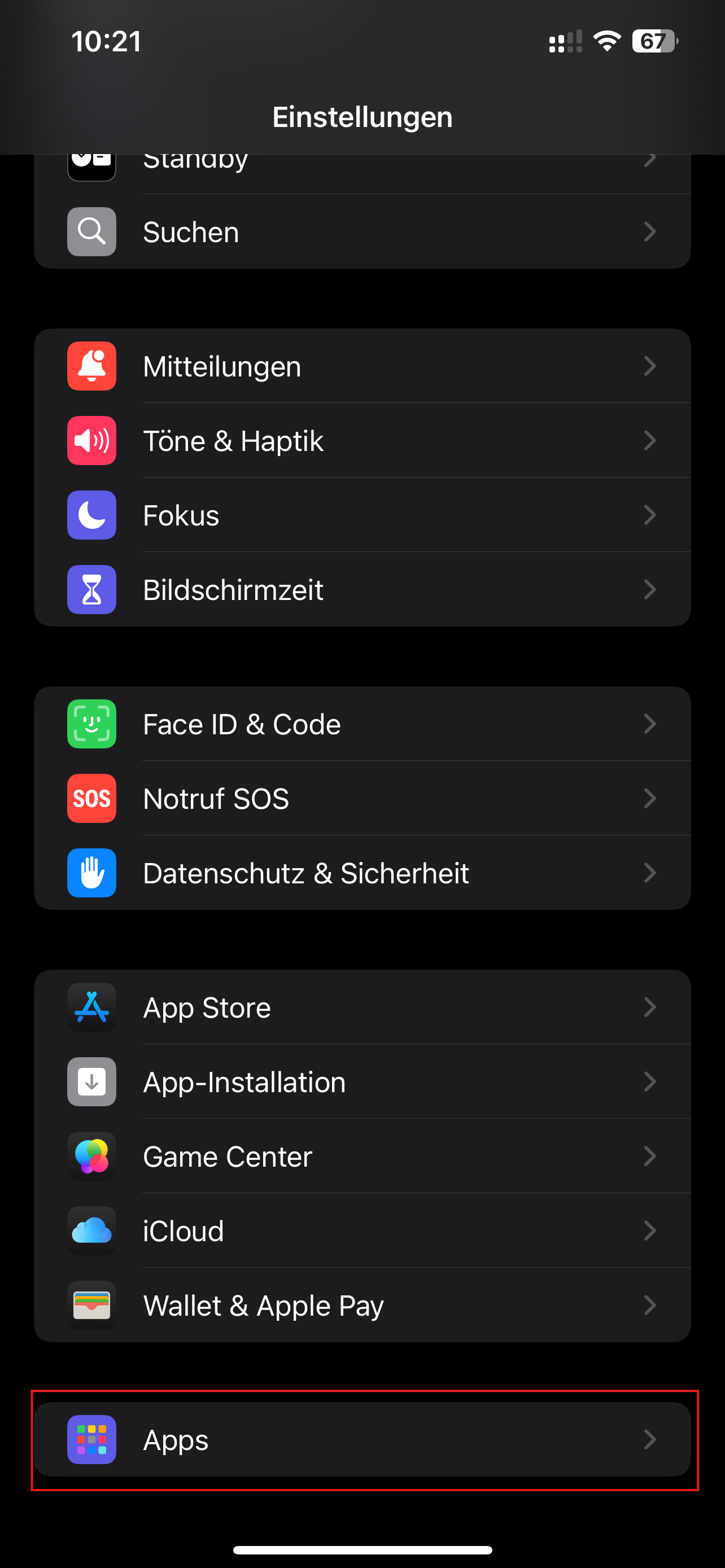
2. Navigieren Sie zum Punkt "Apps" (In iOS Versionen vor 18.0.0 können Sie direkt zum Menüpunkt "Mails" navigieren.)
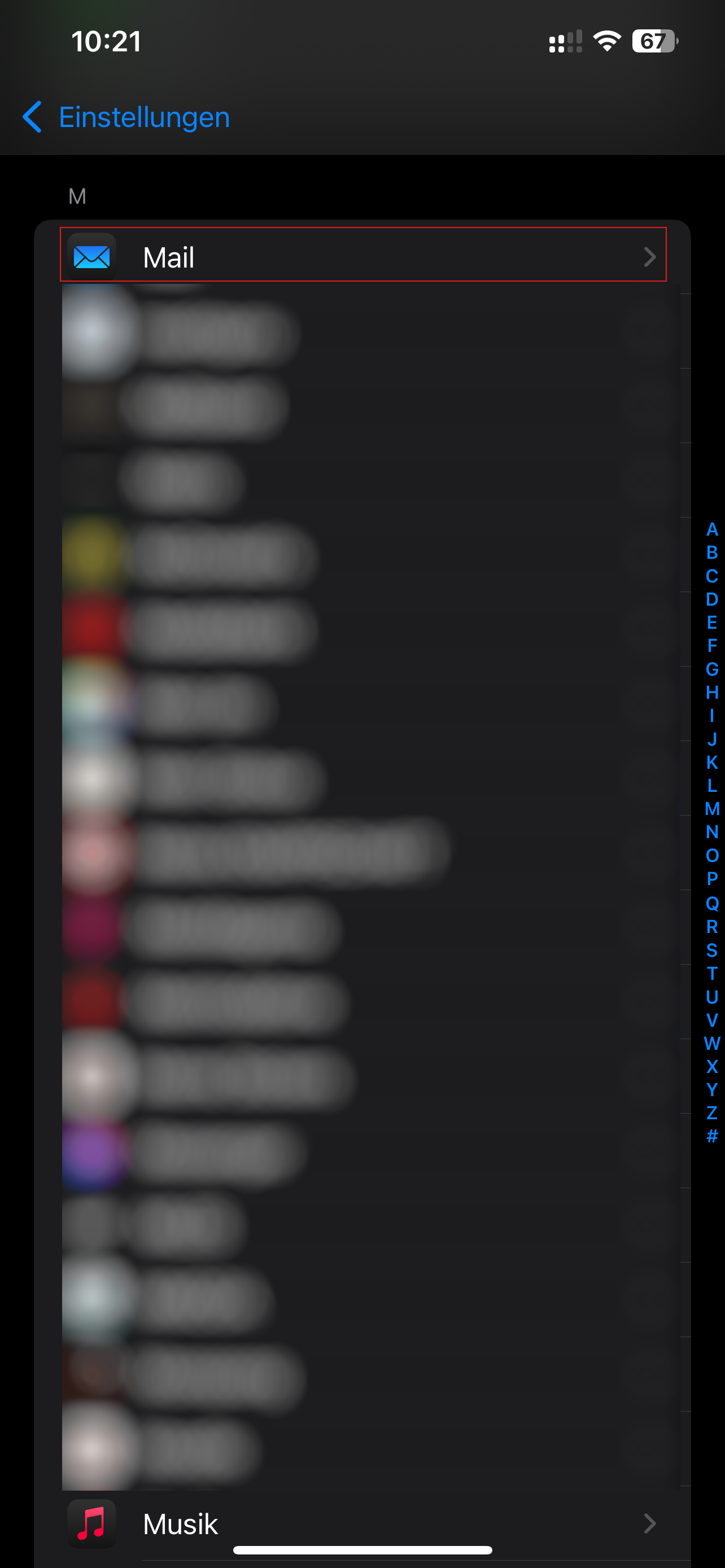
3. Scrollen Sie runter bis zum Menüpunkt Mail und öffnen Sie diesen
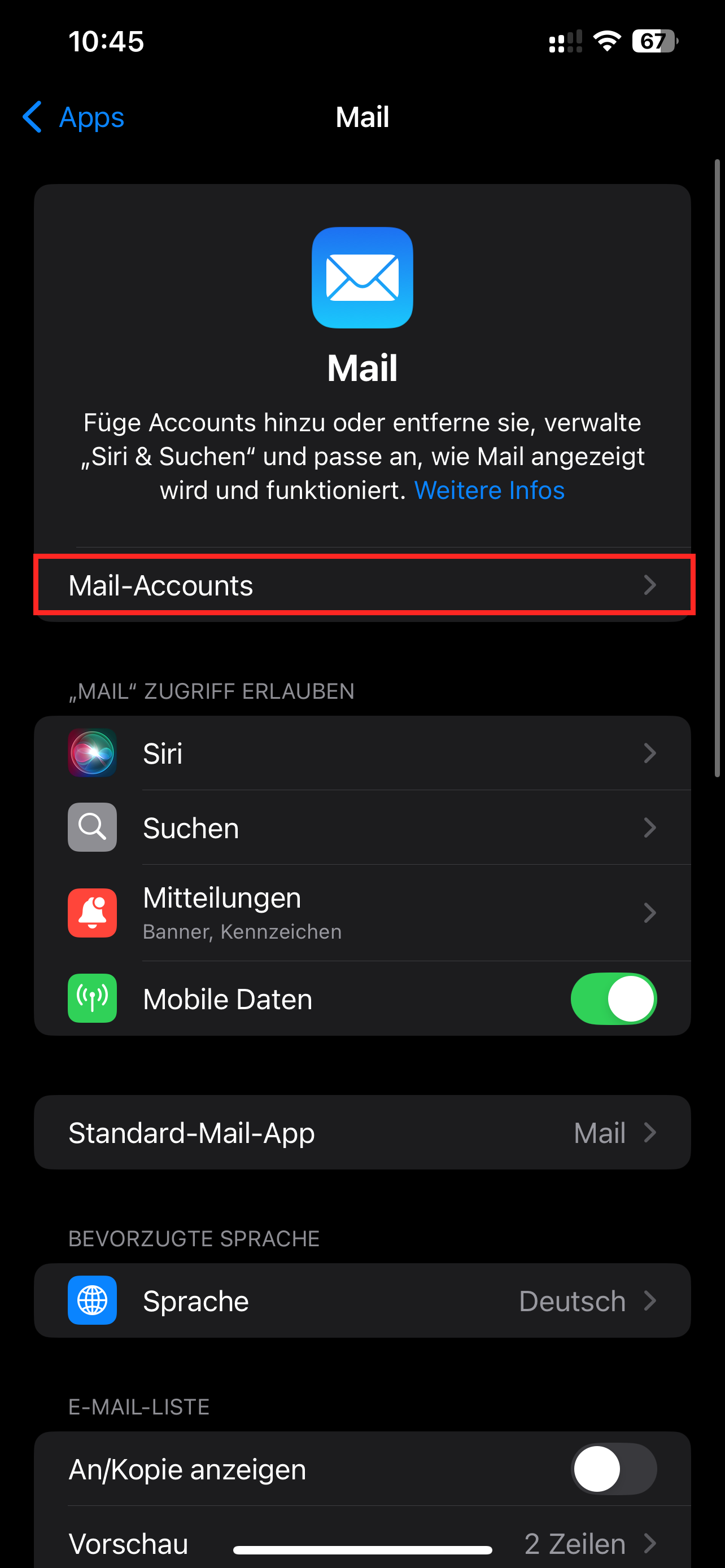
4. Tippen SIe auf den Menüpunkt "Mail-Accounts"
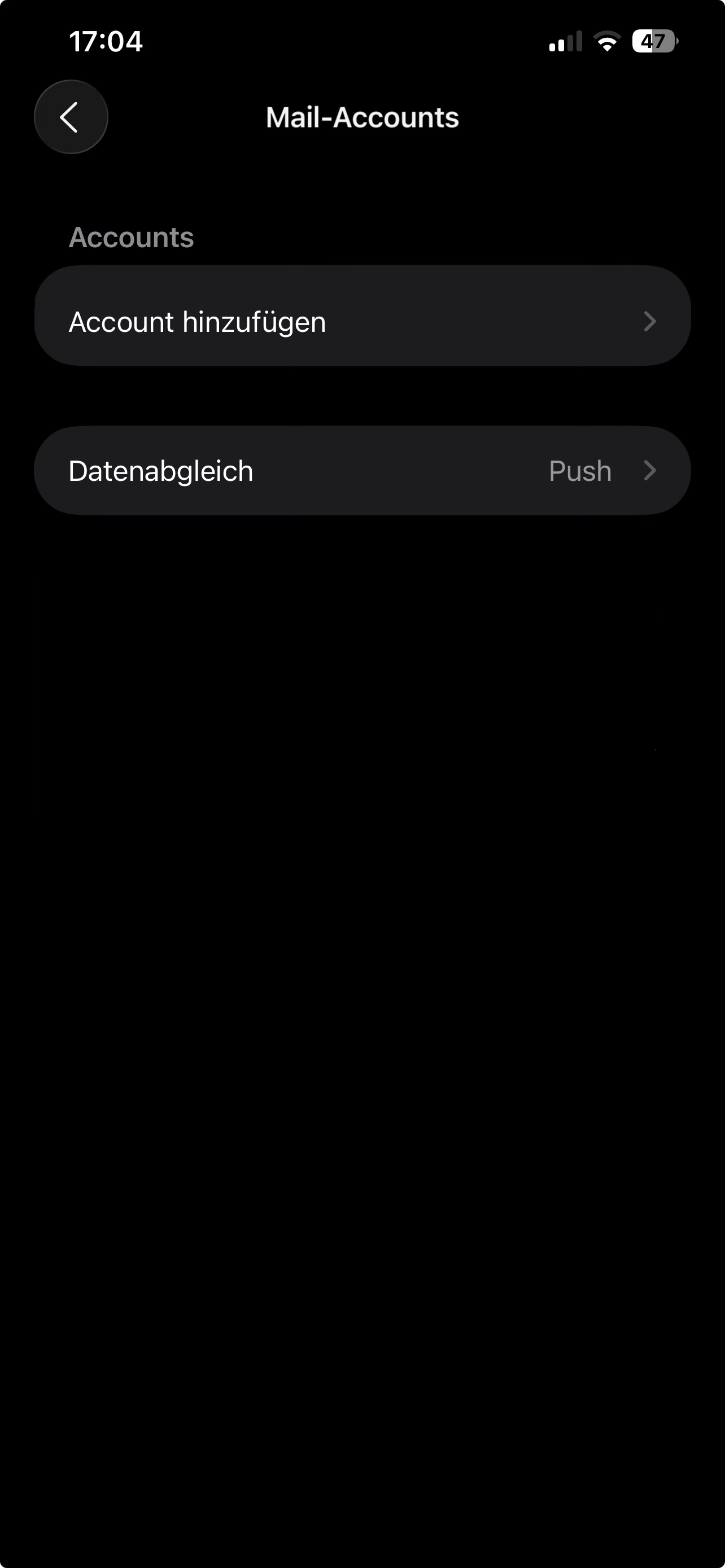
5. In diesem Fenster tippen Sie auf "Account hinzufügen"
6. Im nun geöffneten Fenster drücken Sie auf den Blau unterlegten Text "wähle einen Anbieter aus der Liste aus.".
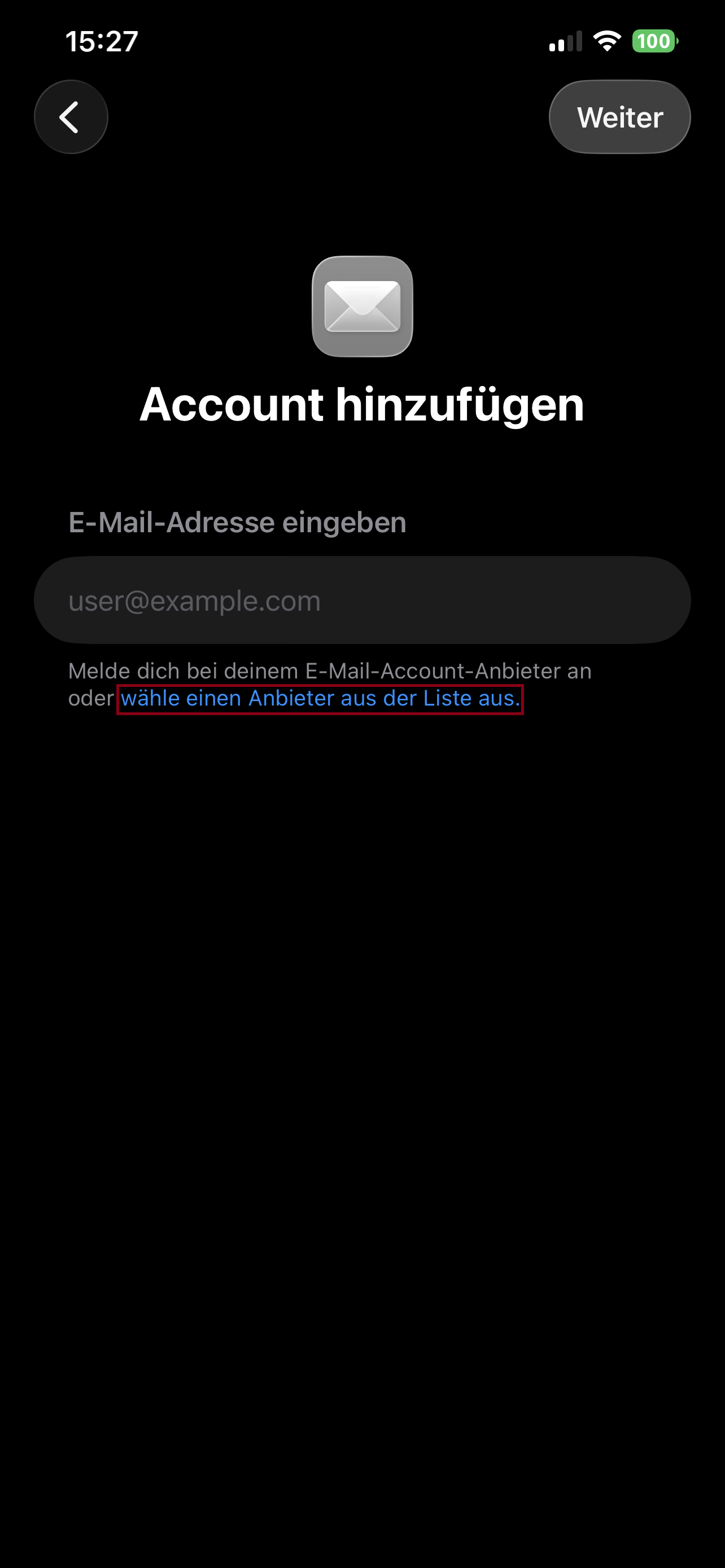
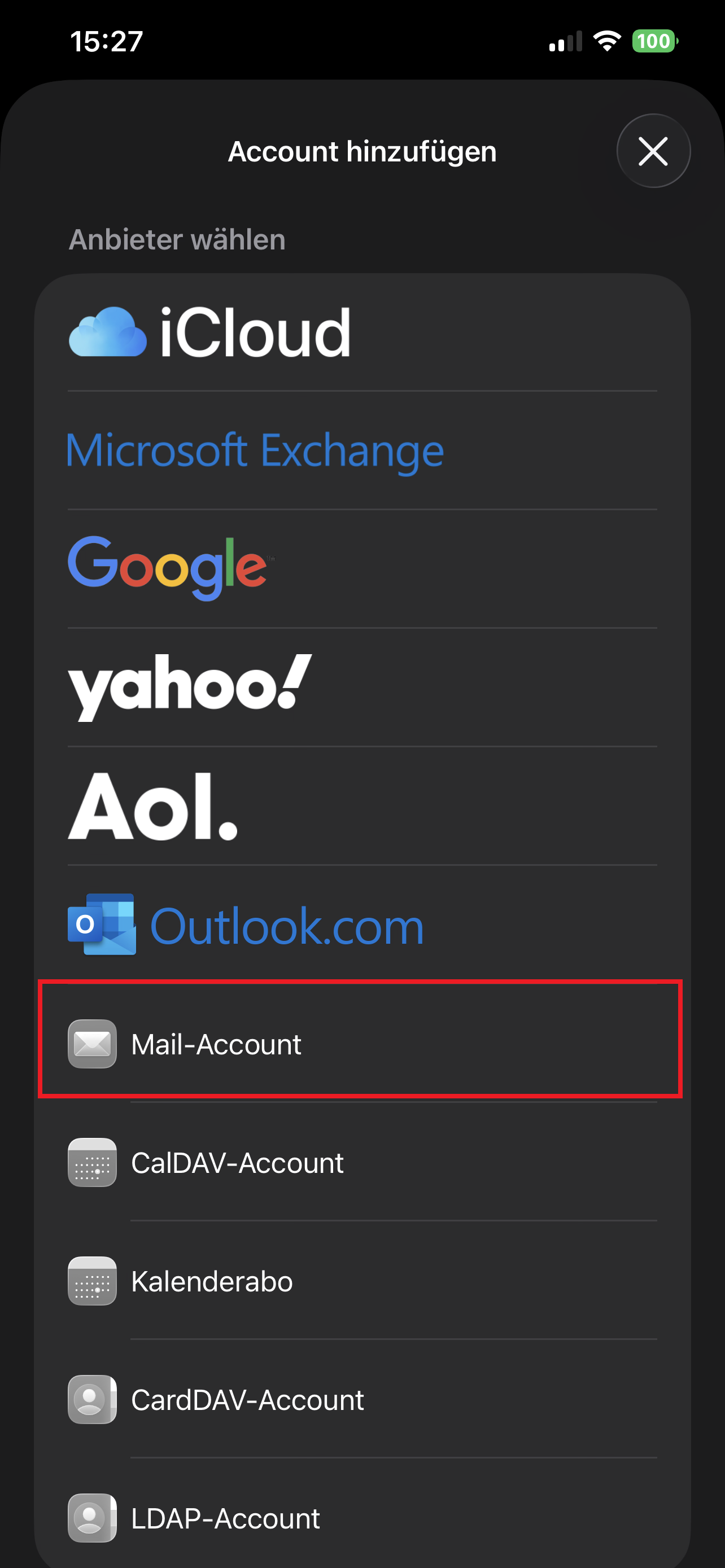
7. In der nun geöffneten Liste der Mail-Anbieter drücken Sie bitte zuerst "Anderen Account hinzufügen..." und dann "Mail Account".
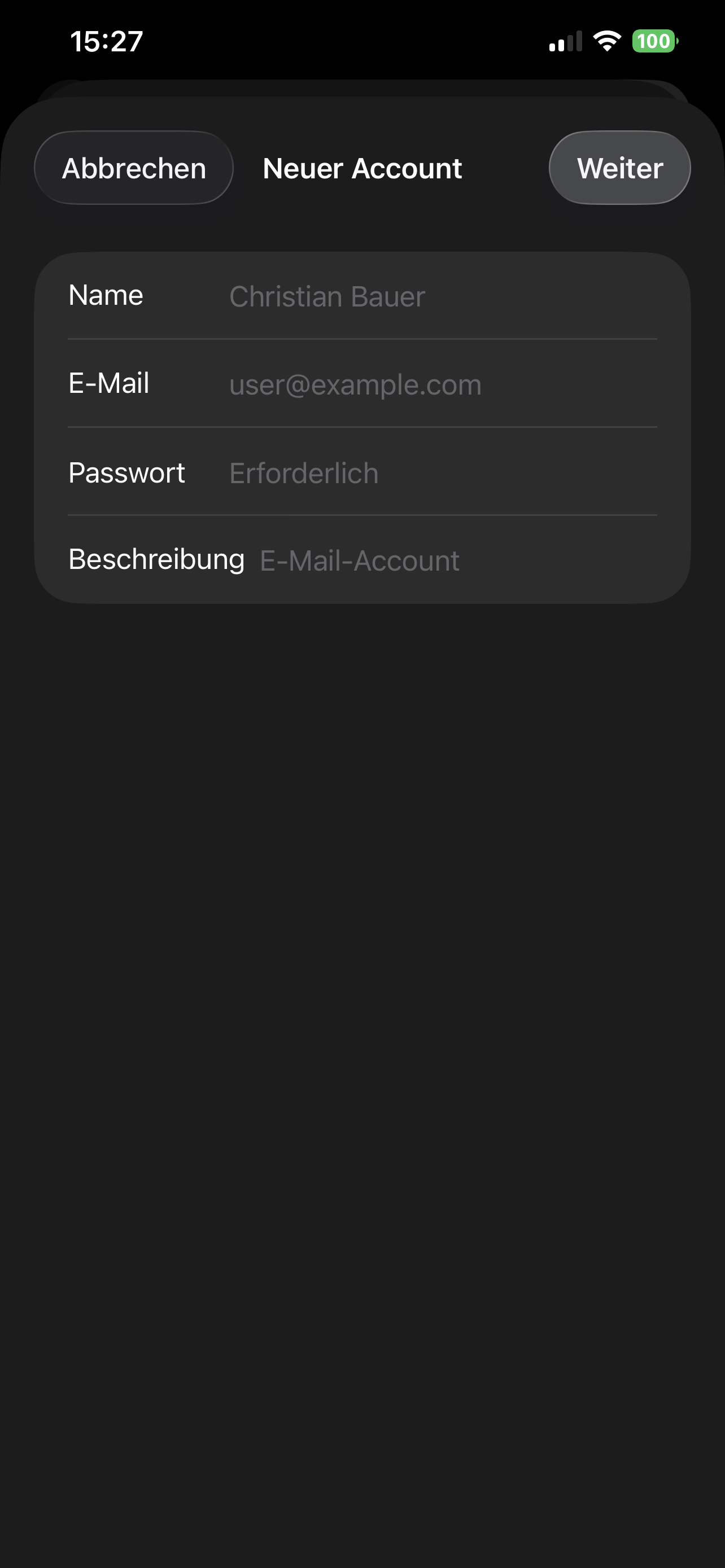
8. Tragen Sie nun die ersten, von uns übermittelten Daten ein. Die Punkte "Name" und "Beschreibung" können Sie selber bestimmen. Unter dem Punkt "Name" tragen Sie den Namen ein, unter welchem Sie mit der E-Mailadresse versenden wollen. Unter "Beschreibung" tragen Sie den Titel ein, unter welchem Sie das Postfach in der Mail-App finden wollen.
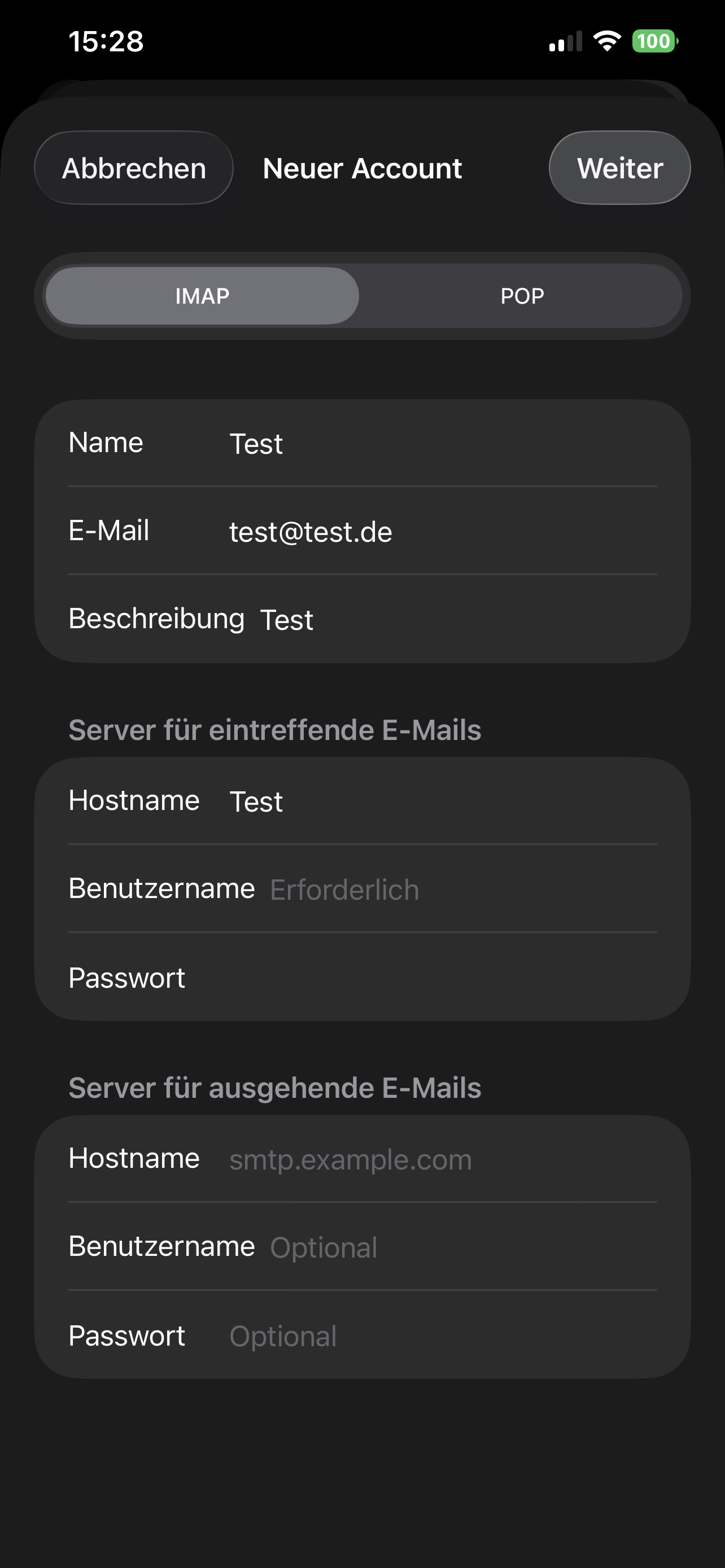
9. Nun tragen Sie die restlichen Daten Ihres Postfachs ein. Unter den jeweiligen Punkten "Hostname" wird der IMAP-Server und der SMTP-Server eingetragen. Wenn alle Eingaben getätigt sind, können Sie oben rechts mit dem Knopf "Weiter" die Daten sichern und das Postfach einbinden.
10. Kontrollieren Sie in der Mail-App, ob sie das Postfach dort auffinden. Es sollten auch schon Mails ankommen, sofern welche vorhanden sind. Sie können sich auch selbst eine Testmail schicken.
Sollte dies nicht der Fall sein, stehen wir Ihnen gerne mit Rat und Tat zur Seite.
Benötigen Sie Hilfe? So finden Sie uns:
KAPA Computer GmbH
Telefon: 02361 3773-0
Email-Allgemein: kapa@kapa.de
Email-Support: support@kapa.de